自分のYouTubeチャンネルに今何人の登録者がいるのか、正確に把握できていますか?実は、YouTube Studioなら正確な登録者数を確認できます。公開ページとは異なる数字が見られるため、チャンネルの成長を把握したい方にも役立ちます。
一方で、他人のチャンネルでは登録者数が「1.2万人」のように省略されて表示されることがあります。また、登録者一覧に名前が表示されないケースもあり、数字の違いや表示条件に疑問を感じる方も少なくありません。公開画面とYouTube Studioの表示の違いを知っておくことが大切です。
ここでは、スマホ・PC別の登録者数の確認方法に加え、リアルタイムの人数や増減の推移、登録者一覧の表示条件まで詳しく紹介します。数字が一致しない理由や省略表示の仕組みも押さえて、チャンネル登録者数を迷わず確認する方法を見ていきます。
【何人いるか分かる?】他人のYouTube登録者数と省略表示の仕組み
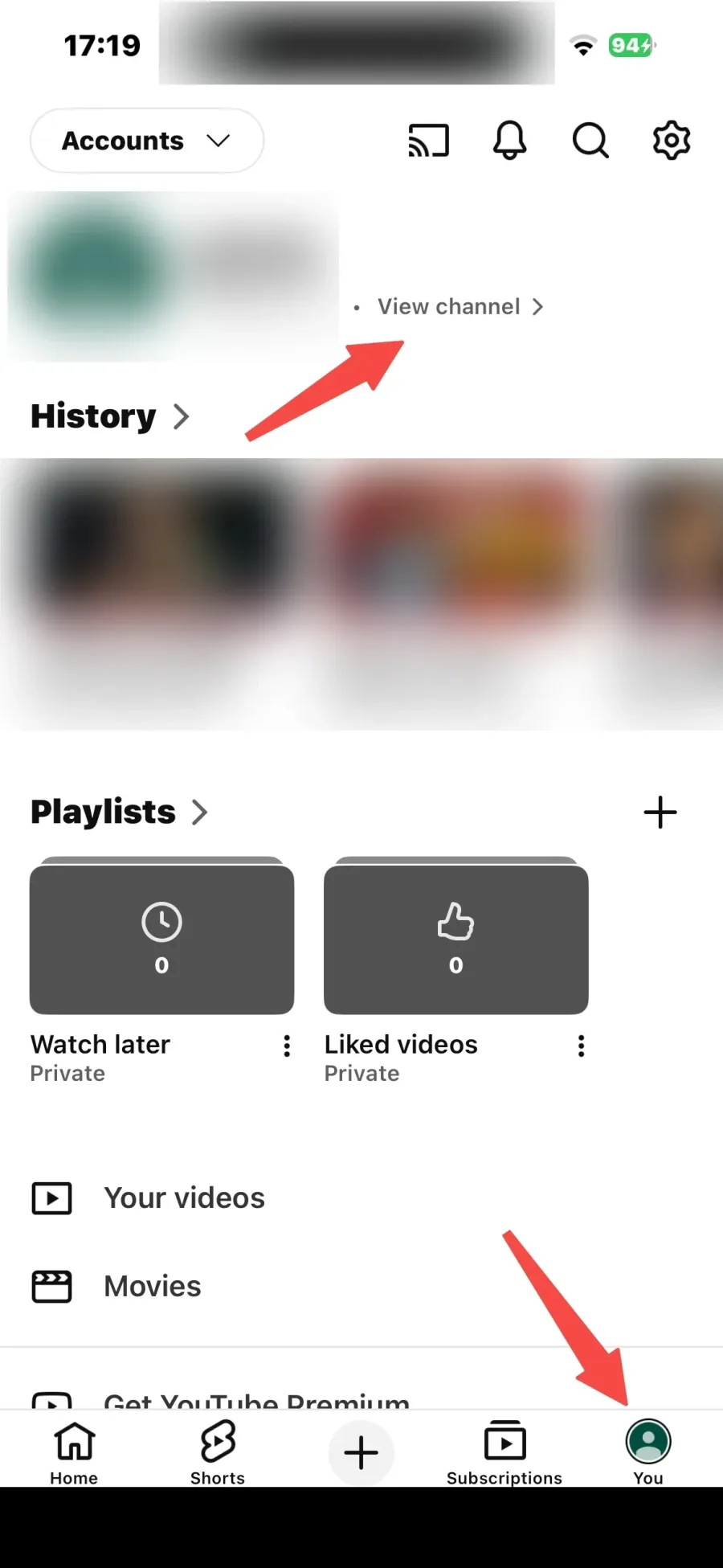
他人のYouTubeチャンネルの登録者数は、チャンネルページから簡単に確認できます。
ただし、自分のチャンネルとは違い、正確な人数が表示されるとは限りません。
YouTubeでは、一定以上の登録者がいるチャンネルについて、公開される登録者数を短縮して表示する仕組みを採用しています。
1,000人以上は表示が段階的に省略される例えば、実際の登録者数が1,234人の場合、公開画面では「1.23K」と表示されます。
また、12,345人なら「12.3K」、123,456人なら「123K」という表示になります。
これは登録者数を隠しているのではなく、一定の桁数に丸めて表示しているためです。
YouTube公式ヘルプでは、登録者数の規模に応じて公開表示が更新される単位を明示しています。
登録者数の省略表示・更新単位
1,234人 → 1.23K
実際の人数と公開表示の違いを示す公式仕様の例
| 実際の登録者数 | 更新単位 | 表示例 |
|---|---|---|
| 1〜999人 | 1人 | 123 |
| 1,000〜9,999人 | 10人 | 1.23K |
| 10,000〜99,999人 | 100人 | 12.3K |
| 100,000〜999,999人 | 1,000人 | 123K |
| 100万〜999万人 | 1万人 | 1.23M |
| 1,000万〜9,999万人 | 10万人 | 12.3M |
| 1億〜9億9,999万人 | 100万人 | 123M |
例えば、登録者数が12,345人のチャンネルでは、公開表示が12.3Kから12.4Kに変わるまで、実際には一定の増加が必要です。
つまり、表示が変わらないからといって登録者が増えていないとは限りません。
この仕組みは、PC・スマホの公開画面だけでなく、YouTubeの公開データを利用する外部サービスにも関係します。
他人のチャンネルの正確な人数は分かる?原則として、一般視聴者が他人のチャンネルの正確な登録者数を確認する方法はありません。
理由は、YouTube Studioの詳細な登録者データがチャンネル運営者向けに提供されているためです。
例えば、公開画面に「12.3K」と表示されている場合、実際の登録者数が12,300人台のどこにあるかを、表示だけで特定することはできません。
登録者数をリアルタイムで表示する外部サイトもありますが、YouTubeの公開データを利用する以上、非公開の正確な人数まで取得できるわけではありません。
外部サイトによって更新頻度が違うため、同じチャンネルでも表示に差が生じる場合があります。
他人のチャンネルを確認するおすすめの方法- YouTubeアプリでチャンネルページを開く。
- PCのYouTubeチャンネルページで登録者数を見る。
- 複数の公開データを比較して、おおよその増加傾向を把握する。
- 過去の公開表示と現在の表示を比較する。
他人のチャンネルを調査するときは、最後の一桁までの正確性を求めるより、登録者数の規模や成長傾向を見る方が現実的です。
【登録者一覧の見方】最近チャンネル登録した人の名前を確認する方法
自分のチャンネルに誰が登録したのか気になる人も多いはずです。
YouTubeでは「最近の登録者」という機能が用意されており、条件を満たした登録者のチャンネル名やプロフィールを確認できます。
YouTube Studioで最近の登録者を確認するPCの場合は、以下の操作で確認できます。
1. YouTube Studioにログインする。
2. 左側メニューから「ダッシュボード」を開く。
3. 「最近の登録者」カードを探す。
4. 「すべて表示」をクリックする。
5. 表示期間や並び順を変更する。
一覧では、登録者数などの条件に応じた並べ替えも利用できます。
ただし、ここに表示されるのはすべての登録者ではありません。
登録者一覧に名前が表示される条件YouTube公式ヘルプによると、最近の登録者一覧に表示されるためには、主に次の2つの条件があります。
- チャンネル登録を公開する設定にしていること。
- 過去28日以内にチャンネル登録していること。
反対に、登録を非公開にしているユーザーや、停止・スパム判定されたアカウントなどは表示されない場合があります。
つまり、登録者数が100人増えていても、最近の登録者一覧に100人全員の名前が出るわけではありません。
チャンネル登録を公開・非公開にする設定自分の登録情報をほかのユーザーに見せたくない場合は、プライバシー設定を変更できます。
PCでは、次の手順で設定できます。
1. YouTubeにログインする。
2. 右上のプロフィール画像をクリックする。
3. 「設定」を選ぶ。
4. 左側の「プライバシー」を開く。
5. 「すべての登録チャンネルを非公開にする」をオン・オフする。
この設定はデフォルトで非公開です。
| 設定 | 他人から見える情報 |
|---|---|
| 非公開 | 登録しているチャンネルや登録者一覧でのアカウント表示が制限される |
| 公開 | 登録チャンネルが公開され、登録先のチャンネルの登録者一覧にも表示される |
ただし、登録者限定のライブチャットに参加したり、登録者限定コメントを投稿したりすると、ほかの視聴者に登録状態が分かる場合があります。
ここで重要なのは、自分が誰のチャンネルを登録しているかという情報と、自分のチャンネルの登録者数は別の設定だということです。
【登録者数が表示されない・違う理由】よくある5つの原因
YouTubeの登録者数を確認していると、画面によって人数が違ったり、登録者一覧に名前が表示されなかったりすることがあります。
これは必ずしも不具合ではありません。
主な原因を整理します。
1. 公開表示が省略されている最も一般的なのが、登録者数の丸め処理です。
例えば、YouTube Studioでは12,345人と確認できても、公開画面では12.3Kと表示されます。
この場合、数字の差は正常な仕様によるものです。
2. YouTube Analyticsの集計に時間差があるYouTubeでは、表示する場所によって更新タイミングが異なります。
YouTube公式の案内では、チャンネルホームページや動画再生ページなどの登録者数はリアルタイムで更新される一方、YouTube Analyticsの登録者数は追加の確認やスパム審査のため、約48時間遅れる場合があると説明されています。
そのため、今登録者が増えたとしても、すべての分析レポートにすぐ反映されるわけではありません。
リアルタイムの数字を見たい場合は、Studioの「SEE LIVE COUNT」を利用しましょう。
3. 登録者が非公開設定にしている登録者一覧に名前が表示されない理由として、非常に多いのがプライバシー設定です。
YouTubeでは登録チャンネルを非公開にできるため、実際に登録していても、チャンネル運営者の登録者一覧には表示されない場合があります。
登録者数にはカウントされているのに、一覧に名前が見つからないという状況も起こります。
4. スパムアカウントや閉鎖アカウントが削除されたYouTubeは、登録者数の正確性を保つため、アカウントの正当性を定期的に確認しています。
次のようなアカウントは登録者数から除外される場合があります。
- スパムと判定されたアカウント
- ユーザー自身が閉鎖したGoogleアカウント
- ポリシー違反などで停止・削除されたアカウント
そのため、昨日まで表示されていた登録者数が突然減ることもあります。
これは必ずしも誰かが大量に登録解除したことを意味しません。
YouTubeでは、影響があった場合にStudioで通知されることもあります。
5. アプリやブラウザの更新が反映されていないアプリのキャッシュや読み込みのタイミングによって、古い登録者数が表示されることもあります。
対処方法は次のとおりです。
- YouTubeアプリを再起動する。
- YouTube Studioを再読み込みする。
- アプリを最新版に更新する。
- PCとスマホの両方で確認する。
- 少し時間を置いてから再確認する。
なお、2026年7月からYouTube Studioの新しい画面への段階的な移行が始まっています。利用環境によってメニューや表示位置が異なる場合があるため、従来の画面と同じ場所に機能が見つからなくても、必ずしも機能が廃止されたわけではありません。
【登録者数の増減・推移を分析】現在の人数だけでは分からないこと
チャンネルを運営している人にとって、登録者数の確認は単に現在の数字を見るだけではありません。
重要なのは、どのような理由で増えたのか、どのタイミングで減ったのかを把握することです。
登録者数が増える主な理由登録者数が増える背景には、いくつかの要因があります。
- 動画やShortsが多くの視聴者に届いた。
- 検索結果から新しい視聴者が流入した。
- 関連動画やおすすめからチャンネルを知った。
- ライブ配信やコミュニティ投稿を通じてファンが増えた。
- 外部サイトやSNSから視聴者が訪れた。
YouTube Studioのアナリティクスでは、動画、Shorts、ライブ配信など、どのコンテンツから登録者を獲得したかを分析できます。
単純に登録者数だけを見るのではなく、どのコンテンツが登録につながったのかを確認することが大切です。
登録者数が減る主な理由登録者数が減少する原因は、主に次の3つです。
通常の登録解除
視聴者が興味を失ったり、視聴スタイルが変化したりして、自分の意思で登録を解除するケースです。
スパムアカウントの削除
YouTubeの審査によって不正な登録と判断されたアカウントが除外されます。
閉鎖アカウントの削除
Googleアカウント自体が削除されたり、YouTubeのポリシー違反によって停止されたりすると、登録者数から除外されます。
こうした要因が重なるため、登録者数は常に右肩上がりになるとは限りません。
登録者数の推移を確認する方法登録者数の増減を詳しく調べるには、YouTube Studioのアナリティクスを利用します。
確認する項目は次のとおりです。
| 分析項目 | 確認できる内容 |
|---|---|
| 登録者数 | 現在の登録者数 |
| 登録者の増加 | 新しく登録した視聴者数 |
| 登録者の減少 | 登録解除などによる減少 |
| 登録者獲得元 | どの動画や機能から登録されたか |
| 閉鎖アカウント | 削除されたアカウントによる減少 |
さらに詳しく分析したい場合は、YouTube Studioの詳細モード(Advanced Mode)を利用すると、期間別の比較やデータのエクスポートもできます。
例えば、次のような分析が可能です。
- 過去7日間と過去28日間の登録者増加を比較する。
- Shortsと通常動画の登録者獲得数を比較する。
- 特定の動画を公開した前後で登録者数がどう変わったかを見る。
- 登録解除が増えた時期と投稿内容の関係を調べる。
こうした分析を積み重ねれば、登録者数が増えた理由だけでなく、今後の動画制作で改善すべきポイントも見えてきます。
【プロの結論】登録者数は確認場所と目的を分けて判断するYouTubeの登録者数を正しく把握するためには、次の基準で使い分けるのがおすすめです。
- 正確な現在人数を知りたい人: YouTube Studioの「SEE LIVE COUNT」。
- 最近登録した人を知りたい人: Studioの「最近の登録者」。
- 他人のチャンネルを調べたい人: 公開チャンネルページの登録者数。
- 登録者数の増減を分析したい人: YouTube Analyticsの期間別レポート。
- 登録者一覧に名前がない理由を知りたい人: 登録者側のプライバシー設定を確認する。
特に注意したいのは、登録者数と登録者一覧を同じ情報として扱わないことです。
登録者数はチャンネルの規模を示す数字ですが、登録者一覧は公開設定などの条件を満たしたユーザーだけが表示されるリストです。
この2つの仕組みを理解すれば、数字と一覧が一致しない理由も自然に理解できます。
【YouTubeチャンネル登録者確認】に関するよくある質問(FAQ)
Q1:YouTubeの登録者数をリアルタイムで確認するにはどうすればいい?
A1:自分のチャンネルであれば、YouTube Studioの「アナリティクス」から「概要」を開き、「リアルタイム」カードの「SEE LIVE COUNT」を選択します。スマホの場合はYouTube Studioアプリの「アナリティクス」から確認できます。
Q2:他人のYouTubeチャンネルの正確な登録者数は分かる?
A2:原則として分かりません。1,000人以上のチャンネルでは公開表示が省略・丸められるため、一般視聴者は正確な一人単位の数字を確認できません。
Q3:登録者一覧に名前が表示されないのはなぜ?
A3:登録者がチャンネル登録を非公開にしている可能性があります。また、最近の登録者一覧では直近28日以内の登録が対象であり、停止アカウントやスパム判定されたアカウントも表示されない場合があります。
Q4:YouTubeの登録者数を非公開にできる?
A4:自分のチャンネルの登録者数を非公開にする機能は、2022年7月29日から廃止されています。一方、自分が登録しているチャンネルの一覧は、プライバシー設定から非公開にできます。
Q5:YouTube Studioとチャンネルページの登録者数が違うのはなぜ?
A5:公開画面の省略表示、Analyticsの約48時間の集計遅延、スパムアカウントの削除などが原因として考えられます。リアルタイムの正確な数字を確認したい場合は、Studioの「SEE LIVE COUNT」を利用してください。
YouTubeチャンネルの登録者数を確認する方法は、自分のチャンネルか他人のチャンネルかによって異なります。
自分のチャンネルならYouTube Studioを使うことで、リアルタイムの正確な人数や登録者数の推移を確認できます。最近の登録者についても、公開設定と直近28日以内という条件を理解しておけば、一覧に名前が出ない理由を判断しやすくなります。
他人のチャンネルについては、1,000人以上になると省略表示が適用されるため、公開画面だけで正確な人数を特定することはできません。また、登録者数の増減には通常の登録解除だけでなく、スパムや閉鎖アカウントの削除も関係します。
2026年のYouTubeチャンネル運営では、単に登録者数を見るだけでなく、リアルタイムの人数、最近の登録者、期間別の増減を目的に応じて使い分けることが大切です。公式のYouTube Studioを活用し、数字の意味を正しく理解することが、チャンネルの成長を把握する第一歩になります。